
De Lumiere EP-PD22W-HD buiten PTZ IP Camera is een uitstekende en veelverkochte buiten IP-camera. Alhoewel de installatie volledig Plug & Play kan worden ingesteld lukt het volledig instellen van de camera soms niet in 1 keer. Om u op weg te helpen en u van meer informatie te voorzien zullen we hieronder de installatieprocedure toelichten.
- Als u de doos opent ziet u verschillende onderdelen in de doos zitten, namelijk de IP-camera, de stroomkabel,de netwerkkabel, de antenne, de software en de handleiding
- Voordat u stekkers in het stopcontact gaan steken is het belangrijk dat u als eerst de antenne achterop de buiten IP-camera draait.
- Om de IP-camera op WiFi te laten draaien moet de IP-camera bij de installatie eerst verbonden worden met de router. U kunt nu de IP-camera verbinden met de router door middel van de bijgeleverde netwerkkabel en de IP-camera voorzien van stroom door middel van de bijgeleverde stroomkabel.
Er zijn verschillende manieren om de IP-camera op WiFi te laten draaien. Namelijk via de PC en via de smartphone of tablet (besturingssysteem iOS of Android). Natuurlijk is het mogelijk om bijvoorbeeld eerst de buiten IP-camera in te stellen via de PC en daarna alsnog de applicatie voor de smartphone/tablet te downloaden (of andersom). We zullen alle 3 de methoden hieronder uitleggen.
Installatie voor de PC
- Installeer de software van de bijgeleverde CD-ROM of download via onze webshop op uw computer.
- Na de installatie zal het programma ‘IP Camera Super Client’ op uw bureaublad verschijnen. Dubbel klik op het programma om hem te openen.
- De gemakkelijkste manier om de buiten IP-camera toe te voegen is door het programma zelf te laten zoeken. Kies voor de optie ‘Camera toevoegen’ Het scherm hieronder zal verschijnen. Klik dan op ‘Zoeken’. Het ‘Password’ dat u in moet voeren is standaard ‘888888’. Deze kunt u later aanpassen.

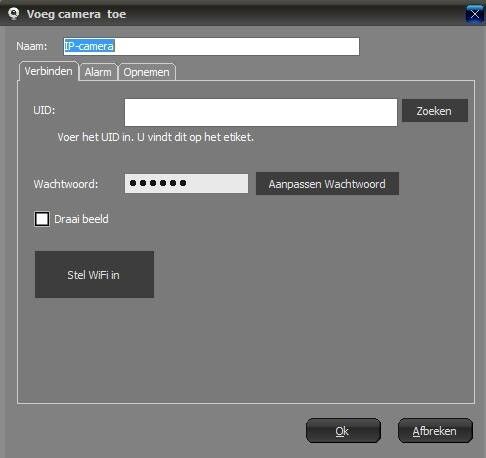

4. Druk op ‘OK’ om het toevoegen van de IP-camera te bevestigen.
5. U komt vervolgens in het hoofdscherm van de software uit. Echter is de buiten IP-camera nu nog niet verbonden met uw WiFi netwerk.
6. Om uw IP-camera op Wifi aan te sluiten moet u met de rechtermuisknop op ‘- IP-camera’ klikken en dan kiest u voor de optie ‘Camera opties’. Vervolgens komt u weer in het onderstaande scherm terecht en kiest u voor ‘Instellen WiFi’. U kunt nu uw eigen WiFi netwerk selecteren en aanvullen met uw wachtwoord.
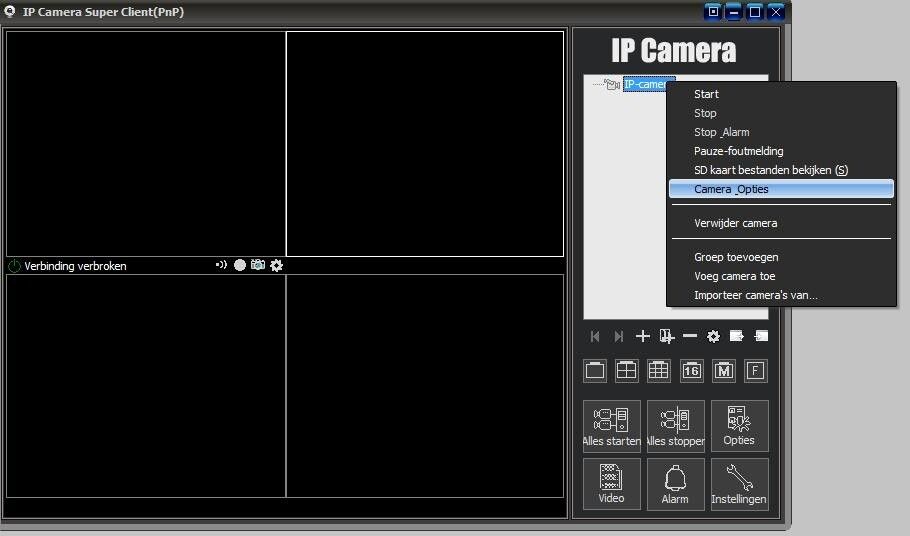

7. U kunt nu de buiten IP-camera loskoppelen van de router en op de gewenste positie ophangen.
Installatie voor iOS
- Download de PnPcam app voor uw iPhone of iPad. Open de app zodra u deze heeft gedownload en geïnstalleerd.
- Klik op ‘+’ rechts bovenin en kies dan voor de optie ‘search’. De app vind nu automatisch de IP-camera.
- Voer het standaard wachtwoord ‘888888’ in en klik daarna op ‘OK’. Het wachtwoord kunt u na afloop van de installatie wijzigen. Wij raden u ook aan om dit te doen.
- U wordt nu teruggestuurd naar het hoofdmenu en u ziet daar nu een IP-camera staan. Als u daar op klikt kunt u live beelden bekijken. Echter bent u nog niet verbonden met uw WiFi netwerk.
- Om de IP-camera te verbinden moet u in het hoofdmenu op het blauwe icoontje rechts van de IP-camera klikken. Het scherm ‘Camera settings’ komt nu in beeld. Kies vervolgens voor de optie ‘WiFi settings’. Kies het juiste netwerk en voer het bijbehorende wachtwoord in. De IP-camera is nu verbonden met WiFi.
- U kunt de IP-camera nu loskoppelen van de router en op de gewenste positie ophangen.
Android
- Download de PnPcam app voor uw smartphone of tablet. Open de app zodra u deze heeft gedownload en geïnstalleerd.
- Klik op ‘Click here to add camera’ en kies dan voor de optie ‘search’. De app vind nu automatisch de IP-camera.
- Voer het standaard wachtwoord ‘888888’ in en klik daarna op ‘OK’. Het wachtwoord kunt u na afloop van de installatie wijzigen. Wij raden u ook aan om dit te doen.
- U wordt nu teruggestuurd naar het hoofdmenu en u ziet daar nu een IP-camera staan. Als u daar op klikt kunt u live beelden bekijken. Echter bent u nog niet verbonden met uw WiFi netwerk.
- Om de IP-camera te verbinden moet u in het hoofdmenu op het blauwe icoontje rechts van de IP-camera klikken. Er verschijnt nu een pop-up scherm in beeld. Kies voor de optie ‘settings’ en in het volgende scherm voor ‘WiFi settings’. Kies het juiste netwerk en voer het bijbehorende wachtwoord in. De IP-camera is nu verbonden met WiFi.
- U kunt de IP-camera nu loskoppelen van de router en op de gewenste positie ophangen.
LET OP! De IP-camera moet wil binnen uw WiFi bereik worden opgehangen. Een gemiddelde router heeft een goed WiFi bereik van 20 tot 25 meter.
Mocht u na het lezen van deze installatie procedure nog vragen hebben, neem dan contact op met onze klantenservice. Wij staan u graag te woord.
Deze installatieprocedure geldt ook voor de volgende IP-camera’s: